
Programas accesibles mouse facial Eviacam
Software accesible para personas con discapacidad, mouse facial eViacam
Enable Viacam (eViacam) es un útil programa para computador que sustituye la funcionalidad del ratón, con este el usuario podrá mover el puntero a partir de movimientos de la cabeza. Funciona en cualquier ordenador equipado con una webcam , sin elementos adicionales.
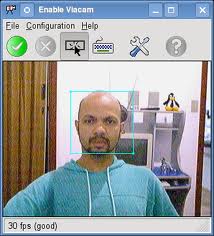
eViacam fue desarrollado basado en el programa Ratón Facial que ha recibido varios galardones.
El programa soporta las plataformas, GNU/Linux, Windows 2000/XP/Vista/7
Descarga e instalación
Para el sistema operativo Windows la opción más sencilla es descargar y ejecutar el instalador.
Para Linux se proporcionan paquetes .deb y .rpm pre-compilados.
Instrucciones de uso
Primero hace falta haber instalado y configurar correctamente la cámara web. Es muy importante configurar la cámara en modo de exposición manual y ajustar este parámetro por obtener 25 fps o más de velocidad de captura. La mayoría de cámaras modernas proporcionan hasta 30 fps. Consulte el manual de la cámara en caso necesario.
Una vez instalado ejecute evicam (evicam.exe para Windows). El programa debe abrirse, detectar automáticamente la cámara y mostrar la imagen en tiempo real.
Sitúe la cámara por obtener una imagen frontal de su rostro. La anchura de este, a la imagen, debe ser aproximadamente un tercio de la anchura del cuadro. Hace falta centrar el rectángulo de seguimiento (azulado) alrededor de su rostro moviendo la cámara o desplazando el cuadro con el ratón (clic en la esquina).
Active la opción por iniciar la función de control desde el menú Archivo. Pruebe a mover la cabeza y observe el resultado. Puede ajustar la sensibilidad (velocidad ejes X e Y) a través del diálogo de configuración. Debe poder hacer llegar el puntero a cualquier lugar de la pantalla.
Para hacer clic sólo hace falta parar el puntero sobre la localización deseada. En unos instantes se generará un clic de forma automática (este tiempo de espera se puede ajustar desde el diálogo de configuración). Utilice la ventana encastada de la parte superior para escoger entre los diferentes tipos de clic.
Pueden descargar Eviacam en la web del autor aquí
Deja una respuesta